/etc/dbus-1/system.d/skype.conf
martes, 26 de junio de 2012
Skype 4.0 en Ubuntu 12.04
/etc/dbus-1/system.d/skype.conf
domingo, 29 de abril de 2012
Ubuntu 12.04 LTS (Precise Pangolin)
Super corta mi entrada, se me olvido publicarla. Pero aquí esta :D
Ubuntu 12.04 LTS
viernes, 23 de diciembre de 2011
Nieve En tu Escritorio
Abrimos una terminal
- ctrl + alt + t
- sudo apt-get install xsnow
miércoles, 23 de noviembre de 2011
Consumo de baterria y rendimiento.
Todo esto gracias a Jupiter es un applet que permite tener control sobre algunas partes del hardware, tales como resolución de pantalla, WiFi y Bluetooth, y puede gestionar el consumo de energía entre tres valores: ahorro, normal y máximas prestaciones. Podéis ver todo esto en el vídeo que ilustra la noticia. Os recomiendo máxima resolución y pantalla completa para apreciar los detalles.
Jupiter Applet está aún en una fase muy temprana (versión 0.0.51 en este momento), pero parece funcionar de forma correcta. Las principales características de Jupiter son:
· Ajusta automáticamente el modo de la CPU entre corriente alterna y batería.
· Ajuste automático del núcleo entre corriente alterna y batería.
· Ajuste automático del hardware entre corriente alterna y batería.
· Ofrece soporte para Super Hybrid Engine (SHE) de Asus.
· Recuerda y aplica la última configuración seleccionada.
· Es rápido y eficiente, y consume pocos recursos.
· Se puede personalizar con facilidad.
Jupiter se puede instalar ya en Ubuntu 11.10 Oneiric Ocelot mediante PPA
sudo add-apt-repository ppa:webupd8team/jupiterAdjunto un vídeo de demostracion
sudo apt-get update
sudo apt-get install jupiter
lunes, 31 de octubre de 2011
Termina el soporte para Ubuntu 10.04 (UNE) y Ubuntu para ARM
miércoles, 19 de octubre de 2011
Ubuntu Cumple Ya 7 años junto a nosotros.
Durante ya 7 años ubuntu a lanzado muchas versiones las cuales son:
- 4.10 Warty Warthog
- 5.04 Hoary Hedgehog
- 5.10 Breezy Badger
- 6.06 Dapper Drake (LTS)
- 6.10 Edgy Eft
- 7.04 Feisty Fawn
- 7.10 Gutsy Gibbon
- 8.04 Hardy Heron (LTS)
- 8.10 Intrepid Ibex
- 9.04 Jaunty Jackalope
- 9.10 Karmic Koala
- 10.04 Lucid Lynx (LTS)
- 10.10 Maverick Meerkat
- 11.04 Natty Narwhal
- 11.10 Oneiric Ocelot
domingo, 16 de octubre de 2011
Modem sony ericsson xperia x8 en Ubuntu
Lo primero que debemos hacer es descargar el app de esta dirección
market android
o bien si tiene alguna aplicacion que lea codigo qrcode mejor aun ..
Una vez descargado he instalado en nuestro x8, procedemos a instalar en nuestro equipo con linux el software
Ubuntu 10.04+: i386 / amd64
Ya terminada la instalación de nuestro app en el x8 y en nuestro equipo con linux nos preguntamos como funciona todo esto ..
En nuestro celular (movil x8)
Configuración → Aplicaciones → Desarrollo → Depuración USBTeniendo configurado nuestro celular
ahora los comando a seguir ALT+F2
lugarces@lugarces-Acer5738:~$ easytether
Usage:
easytether connect [USB serial number] - starts the USB link (use the serial number for the device disambiguation)
easytether enumerate - prints the USB serial number for any attached compatible device
lugarces@lugarces-Acer5738:~$ easytether enumerate
xxxxxxxxxxxxxxxxxxxx
lugarces@lugarces-Acer5738:~$ easytether connect xxxxxxxxxxxxxxxxxxxx
connected as easytether0, wait while network-manager configures it or run 'sudo dhclient easytether0' if you do not use network-manager
press Ctrl-C when you are done with the connection
^Cdisconnecting...
lugarces@lugarces-Acer5738:~$
adjunto imagen de muestra donde se aprecia la nueva conexión ...
Espero que les sirva :D
Saludos!
Libre Office Para Ubuntu 10.04
sudo apt-get purge openoffice*.*Terminado el proceso de borrado agregaremos las PPA para luego instalar...
sudo add-apt-repository ppa:libreoffice/ppa
sudo aptitude updateSi es que tienen gnome deben de instalar el paquete completo, ademas esta la traduccion y el porte para lenguaje en español
sudo aptitude install libreoffice libreoffice-gnome libreoffice-l10n-es language-support-writing-esEs mas preámbulo estamos listo ... a probar y trabajar se ha dicho ..
saludos ...
jueves, 13 de octubre de 2011
Ubuntu 11.10
espero que les guste
saludos..
miércoles, 12 de octubre de 2011
Notificaciones de android a ubuntu
Paso a seguir...
1.- Primero tenderemos que descargar e instalar en nuestro sistema Android esta app. También tenemos el código QR para el Market.
2.- instalaremos el cliente en Ubuntu para así recibir las notificaciones.
android-notifier-desktop_0.5.1-0_i386.deb
Terminado esto, encontraremos en Accesorios de Ubuntu la aplicación Android Notifier Desktop que una vez abierta, desde la app instalada en nuestro equipo androir, Remote Notifier, pulsaremos en Send test notification y así enviar el código que nos genera al cliente para sincronizar.
Espero que les sirva ...
saludos!
sábado, 25 de junio de 2011
Arrancar el Grub en alta definición.
* En la línea #18, descometamos removiendo la almohadilla de “#GRUB_GFXMODE=640×480″ y colocando la resolución que queramos. En mi caso puse la siguiente:
GRUB_GFXMODE=1024x768
* Ahora vamos a editar el archivo «00_header» con la siguiente orden:
* Buscamos la siguiente línea: “gfxmode=${GRUB_GFXMODE}”(aproximadamente la línea 103) y tendria que quedar de esta manera:
set gfxmode=${GRUB_GFXMODE}
set gfxpayload=keep
Finalmente nos tocará actualizar el Grub con el siguiente comando:
Finalmente reiniciamos y vemos los resultados,para Debian no hace falta decir que el sudo sobraba a no ser que lo tengan instalado y configurado.
martes, 7 de diciembre de 2010
Como instalar Plugins de twitter en rhythmbox
una vez descargado, mover todo los archivos en la siguiente dirección
$sudo mv * /home/"usuario"/Descargas/twitter-plugin /usr/lib/rhythmbox/plugins/twitter-plugin
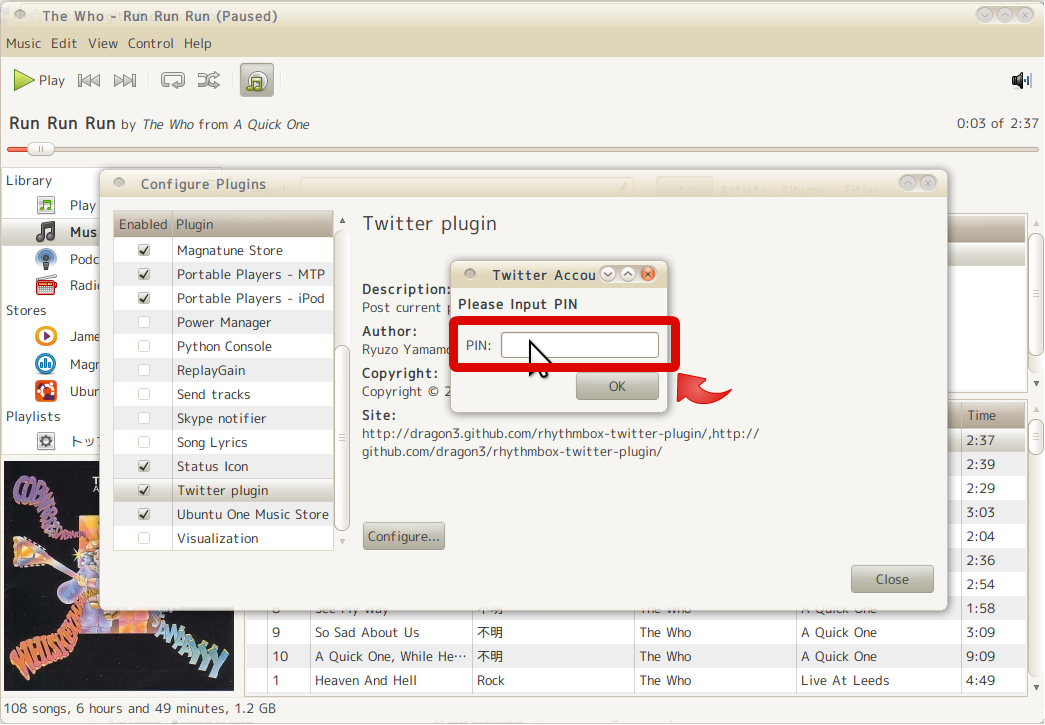
Ya estamos con eso.. ahora solo salta configurar
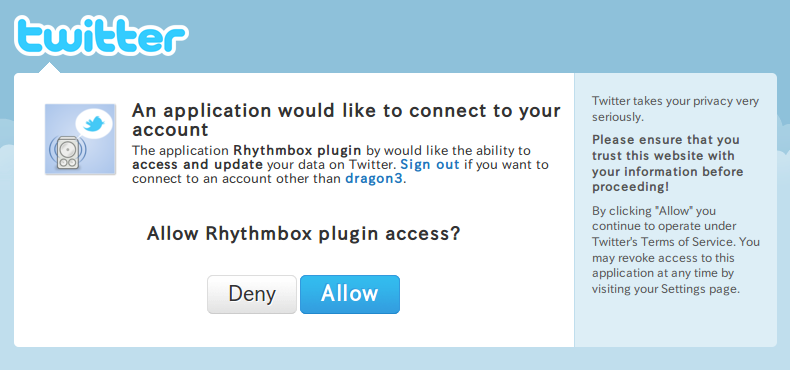
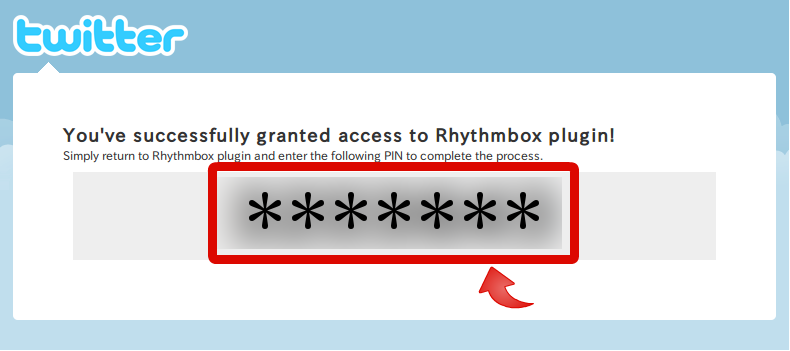
Damos permiso a twitter
lunes, 6 de diciembre de 2010
Ubuntu Cloud Portal
lunes, 22 de noviembre de 2010
Parche Para Incrementar el rendimiento en linux
Para hacer la historia corta, hace unos días uno de los desarrolladores del kernel subió un patch (de 200 líneas de código) que permitía mejorar considerablemente (casi una 10 veces) el rendimiento del sistema, especialmente al lidiar con el multitasking durante la ejecución de una tarea pesada (como compilar el kernel). Linus felicitó a este desarrollador por su gran aporte. No obstante, un desarrollador de Red Hat, Lennar Poettering, no estaba de acuerdo en implementar esa mejora directo desde el kernel; para él era mejor hacer los cambios en el espacio de usuario (~/.bashrc). Linus se enojó e increpó a este desarrollador, diciéndole que los resultados hablaban por sí mismos. Lennar, en vez de responder con palabras duras, se sentó e ideó una alternativa (que no precisa de parchear el kernel) y que ocupa apenas 4 líneas. En definitiva, le cerraron el pico a Linus...
Compilando el parche en nuestro querido ubuntu
1.- Editá el archivo rc.local con este comando
mkdir -p /dev/cgroup/cpu
mount -t cgroup cgroup /dev/cgroup/cpu -o cpu
mkdir -m 0777 /dev/cgroup/cpu/user
echo "/usr/local/sbin/cgroup_clean" > /dev/cgroup/cpu/release_agent
2.- Guardá el archivo y otorgale permisos de ejecución
sudo chmod +x /etc/rc.local
3.- Editá el archivo ~/.bashrc
gedit ~/.bashrc
4.- Pegá el siguiente código al final del archivo
if [ "$PS1" ] ;
then mkdir -m 0700 /dev/cgroup/cpu/user/$$
echo $$ > /dev/cgroup/cpu/user/$$/tasks
echo "1" > /dev/cgroup/cpu/user/$$/notify_on_release
fi
5.- Modificá el archivo cgroup_clean
sudo gedit /usr/local/sbin/cgroup_clean
6.- Pegá el siguiente código al final del archivo
#!/bin/sh
rmdir /dev/cgroup/cpu/$*
7.- Guardá el archivo y otorgale permisos de ejecución
sudo chmod +x /usr/local/sbin/cgroup_clean
8.- Reiniciar nuestra maquina ...
notaras una gran mejora en la gestión multimedia
saludos!
lunes, 25 de octubre de 2010
Modo Portatil con Ubuntu
he instalado una aplicación llamada "powertop" .. es una excelente herramienta
debido a que controla muchas funciones de ahora.
Indagaron por la wired entre un "modo Laptop"
Como activar el modo "laptop"
1.- Alt + F2
2.- $sudo nano /proc/sys/vm/laptop_mode
verán un valor por defecto, en mi caso es un "0" (cero)
deberán de cambiar por un "5"
listo.. ya estamos con modo laptop.
lunes, 27 de septiembre de 2010
Autentificacion con la Webcam
build-essential cmake qt4-qmake libx11-dev libcv-dev libcvaux-dev libhighgui4 libqt4-dev libpam0g-dev libswscale0 libhighgui-dev
Si usan ubuntu ejecutan:
sudo apt-get install build-essential cmake qt4-qmake libx11-dev libcv-dev libcvaux-dev libhighgui4 libqt4-dev libpam0g-dev libswscale0 libhighgui-dev
Luego ejecutan los siguientes comandos uno a uno:
cd /tmp
wget http://pam-face-authentication.googlecode.com/files/pam-face-authentication-0.3.tar.gz
tar zxf pam-face-authentication-0.3.tar.gz && cd pam-face-authentication-*
mkdir build && cd build
cmake -D CMAKE_INSTALL_PREFIX=/usr ..
make
sudo make install
Luego de eso ejecutamos
$qt-facetrainer
seguimos los pasos
Por ultimo para poder usarlo con sudo hay que editar el archivo /etc/pam.d/sudo y agregan en la 2da linea
auth sufficient pam_face_authentication.so enableX
como ven en la imagen
Guardan todo y ahora cuando ejecutan algún comando con sudo la webcam se habilita para autenticarse biometricamente.
Espero que les sirva y les funcione :D
martes, 21 de septiembre de 2010
Ejecutar aplicaciones .jar en Ubuntu Linux
java -jar mi-paquete-a-ejecutar.jar
Pero claro: no todos programan en Java
Vamos a la práctica
Para conseguir que un fichero .jar funcione en Ubuntu deben cumplirse dos requisitos
1.- Tener instalada la máquina virtual de java
2.- Definir el programa a utilizar para abrir los ficheros .jar
Instalar la máquina virtual de Java
Tan sencillo como buscarla en Synaptic.
1.- El JRE o Java Runtime Enviroment que no es más que el conjunto de aplicaciones y librerías necesarias para poder usar una aplicación Java (prácticamente la máquina virtual y algunas herramientas más)
2.- El JDK o Java Development Kit que está formado por el JRE mencionado en el punto anterior y todo lo necesario para poder desarrollar aplicaciones en este lenguaje de programación.
Evidentemente para lo que necesitan mis compañero nada mejor que buscar el JRE en el gestor de paquetes e instalarlo
Comentar que existen dos versiones
Definir el programa para abrir programas Java
Basta con hacer click con el botón derecho sobre un fichero .jar y seleccionar la opción que aparece en la imagen
En el formulario que nos aparece a continuación escribiremos
java -jar
tal y como puede observarse en la figura
NOTA: tras el -jar es aconsejable dejar un espacio en blanco para evitar problemas
lunes, 23 de agosto de 2010
Skype Y Problemas de Mic En ubuntu 10.04 LTS

Aunque la versión de Skype para Linux no está tan avanzada como la de Windows, es completamente funcional y se puede aprovechar muy bien para videoconferencia y llamadas de VoIP. Y a partir de Ubuntu 10.04 Lucid Lynx, la buena novedad es que Skype ya está disponible desde los repositorios oficiales, así que ahora veremos como instalarlo y de paso, como solucionar un problema de audio que aqueja a muchos usuarios y que les impide utilizar el micrófono en Skype.
Para instalar Skype en Ubuntu, todo será tan sencillo como ejecutar sudo aptitude install skype desde la terminal. Se descargarán también algunos paquetes adicionales, algunos de ellos son librerías de QT y como soy usuario del escritorio GNOME no quería cargar algunas librerías de KDE y ocupar memoria adicional, razón por la cual yo hasta ahora prefería utilizar el paquete estático que Skype ofrece en su web. Pero el rendimiento no es el mismo, y hay problemas para ver la imagen de webcam de nuestro interlocutor, así que recomiendo encarecidamente instalarlo desde los repositorios.
Una vez instalado e iniciado Skype, si hemos configurado nuestra cuenta y queremos comenzar a utilizarlo, veremos que podemos escuchar perfectamente a nuestro interlocutor, e incluso ver la imagen desde su webcam, pero no podemos hablar por nuestro micrófono. Sin embargo, si vamos a Aplicaciones -> Sonido y vídeo -> Grabador de audio, veremos que nuestro micrófono funciona ¿Y entonces? El problema es que para poder utilizarlo Skype necesitamos que el micrófono funcione como mono, en lugar de stereo.
Necesitamos, pues, instalar el Control de Volumen de PulseAudio, lo cual hacemos con
sudo apt-get install pavucontrol
Ahora tenemos que iniciarlo y dirigirnos a la pestaña de “Dispositivos de Entrada”, buscar la sección de Port y seleccionar una opción que se llama “Audio interno Analog Stereo”. Allí, buscar el ícono del candado (tal y como vemos en la imagen) y hacer click en el para desbloquear los dos canales (que allí aparecen nombrados como Frente) y poder modificarlos de manera individual. Lo que hay que hacer ahora es silenciar completamente el canal derecho, y luego dirigirnos a las opciones de Skype, a Dispositivos de Sonido, y desmarcar allí la opción que dice “Permitir que Skype ajuste automáticamente mis niveles de mezclado”
Saludos!!